Частые вопросы
Versently — международное lifestyle-приложение для стильных маршрутов: рестораны, галереи, музеи и прогулки. Пользователь создаёт сценарий, а lifestyle-гид помогает прожить его с акцентом на атмосферу и эстетику.
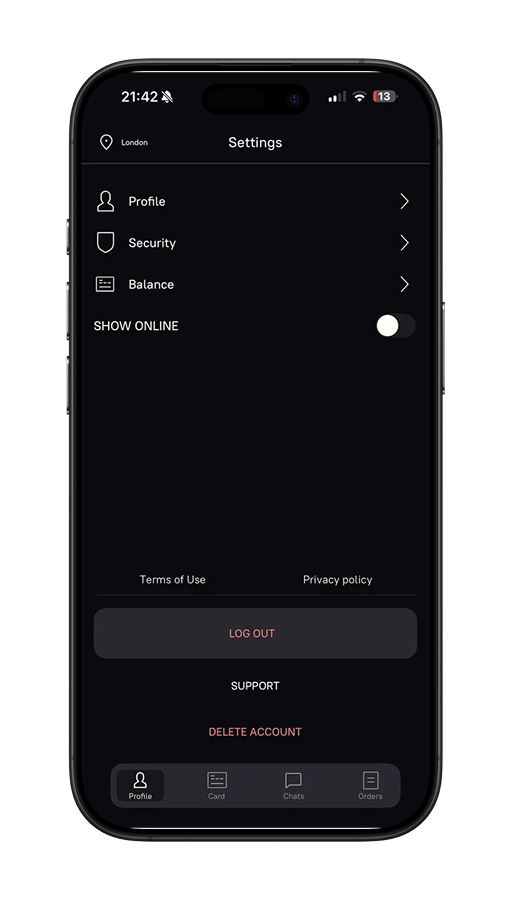
Опция «Показывать меня онлайн»
В настройках профиля есть переключатель SHOW ONLINE.
• Если он включён (ON) — ваш профиль виден в общей ленте гидов. Клиенты могут найти вас напрямую, посмотреть профиль и выбрать для тура.
• Если он выключен (OFF) — ваш профиль не отображается в общей ленте. Однако вы всё равно можете откликаться на запросы в разделе Orders → Incoming. То есть вас могут выбрать только через ваши отклики, не напрямую.
Таким образом, эта опция позволяет вам регулировать видимость: хотите ли вы активно принимать новые запросы или оставаться «за кадром», откликаясь только тогда, когда сами посчитаете нужным.
Как подтвердить тур в приложении?
1.Получение запроса
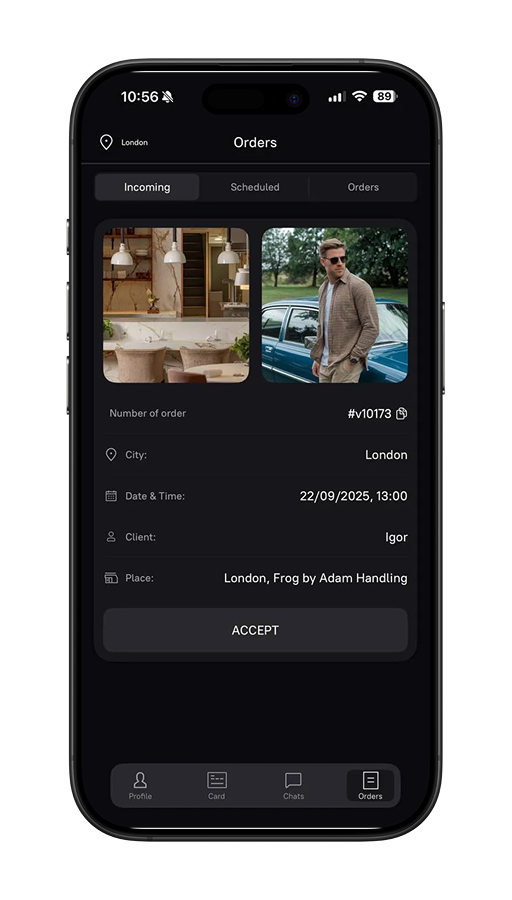
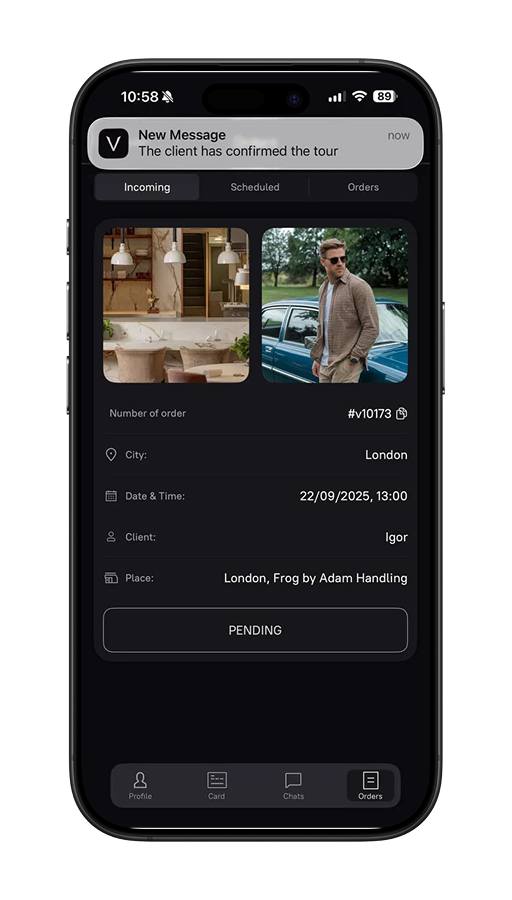
Когда пользователь создаёт тур в вашем городе, приходит уведомление. Запрос появляется во вкладках Orders → Incoming.
В карточке тура вы увидите: город, дату и время, имя клиента, выбранное место и фото клиента/локации.
2.Принятие тура
Чтобы откликнуться:
• Нажмите «Accept» в карточке тура.
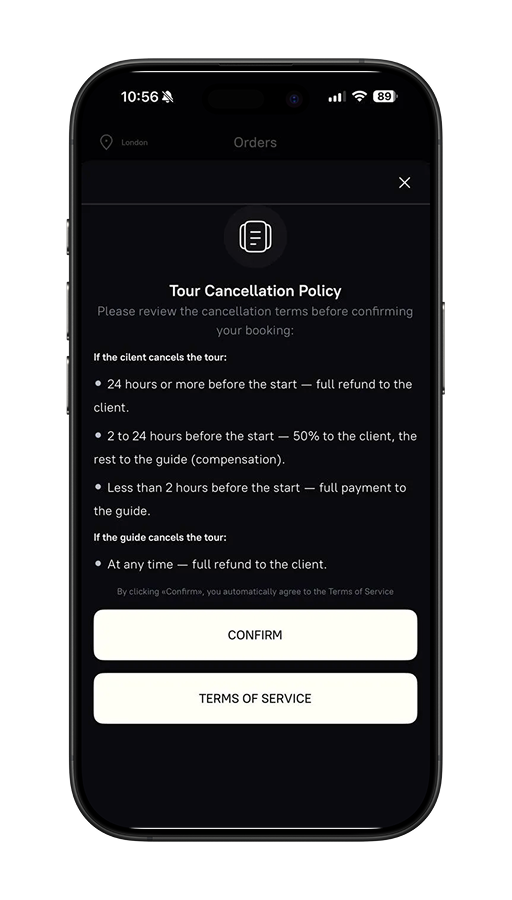
• Ознакомьтесь с условиями выплат при отмене.
• Нажмите «Confirm».
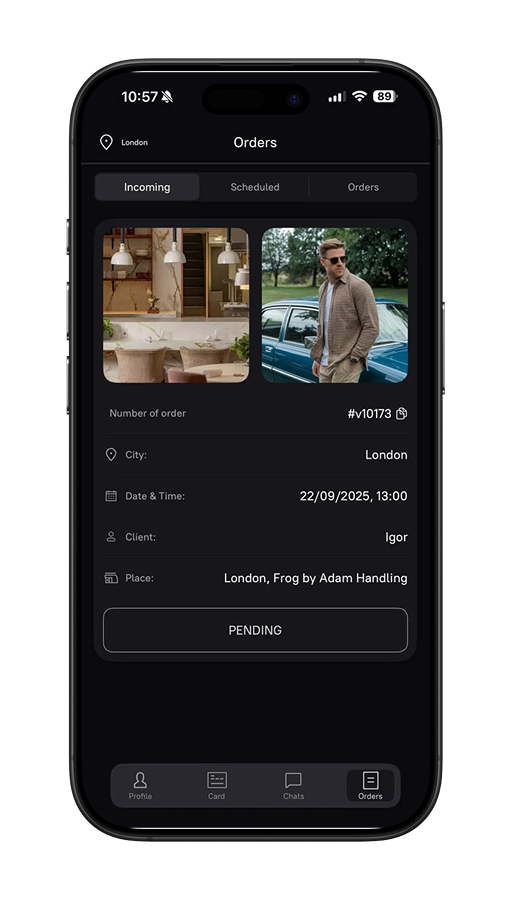
После этого статус тура изменится на «Pending», а клиент получит ваш отклик.
3.Подтверждение клиентом
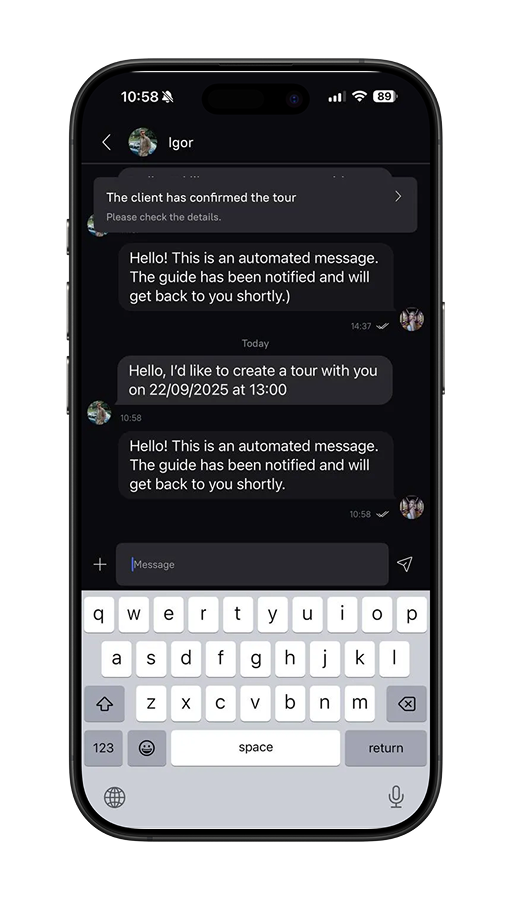
Клиент может сначала написать вам в чат и уточнить детали — либо сразу выбрать вас для тура.
После подтверждения вы получите уведомление, и чат с клиентом откроется.
4.Обсуждение деталей
Когда чат станет доступен, начните лёгкий диалог:
• Представьтесь, поддержите общение.
• Уточните, какие места и формат маршрута интересны клиенту.
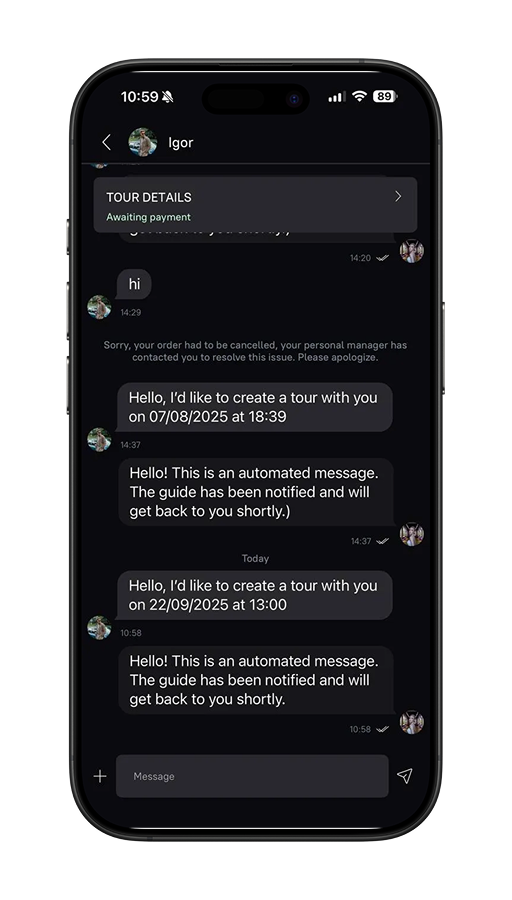
• Обсудите бюджет lifestyle-тура и согласуйте сумму до выставления счёта.
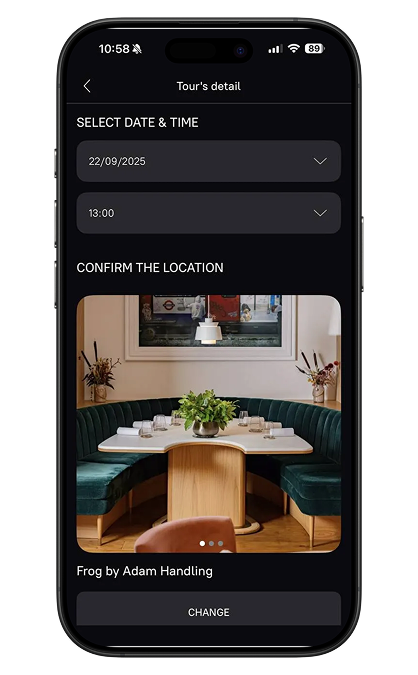
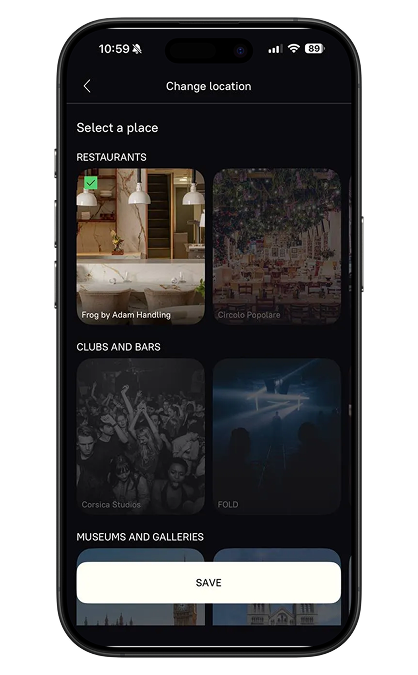
Все изменения (дата, время, место, сумма) фиксируются через плашку в верхней части чата.
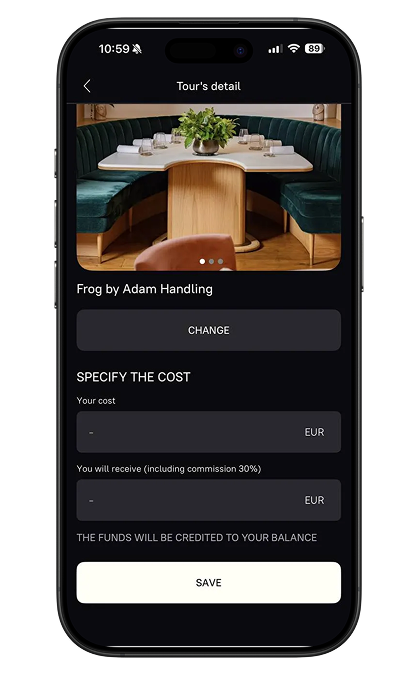
5.Указание стоимости
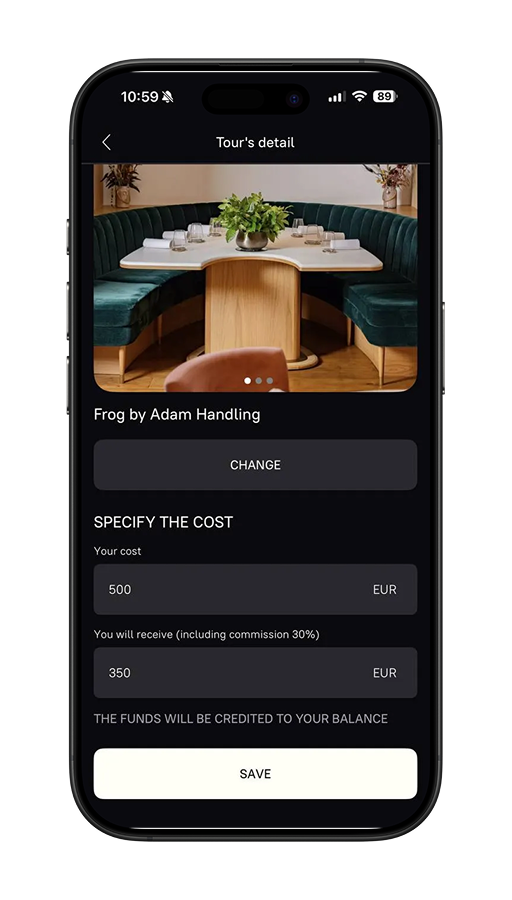
В блоке «Specify the cost»:
• Впишите стоимость тура (например, 500 EUR).
• Ниже автоматически посчитается сумма с учётом комиссии (вы получаете 70%).
• Нажмите Save — чек на оплату уйдёт клиенту в чат.
6.Оплата и встреча
Клиент оплачивает тур через приложение. После оплаты:
• Тур закрепляется в вашем профиле.
• В назначенное время вы встречаетесь и проводите маршрут.
7.Завершение тура
После окончания встречи деньги замораживаются в приложении.
Для вывода средств отправьте запрос в поддержку — команда проверит тур и перечислит оплату на ваш счёт.


